

Робота з двома моніторами: помилки, через які приріст продуктивності зникає

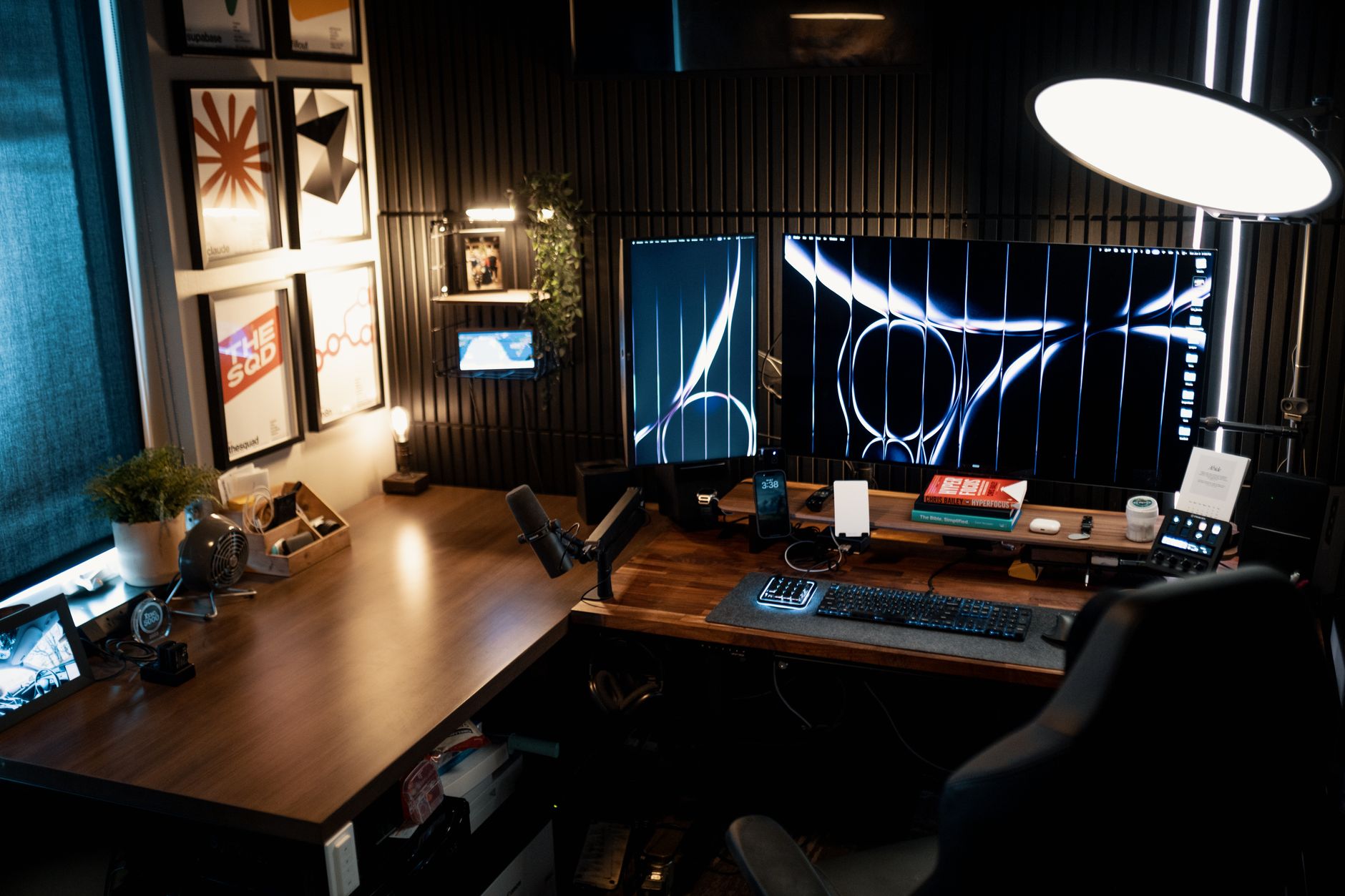
Другий монітор обіцяє +30% продуктивності, але в багатьох він навпаки додає втоми й хаосу. Причина не в самому моніторі, а в типових помилках налаштування і звичок, які зводять переваги нанівець. Дослідження Jon Peddie Research та університету Юти фіксують приріст ефективності 20-42% при роботі з двома екранами – але лише за правильної організації. Якщо монітори стоять криво, масштаб не співпадає, а вікна розкидані хаотично, ви отримаєте біль у шиї і постійне перемикання уваги замість зиску. У цьому матеріалі розберемо вісім найпоширеніших помилок – від фізичного розташування до програмних дрібниць – і конкретно покажемо, як кожну виправити.
Помилка 1. Монітори стоять на різній висоті
Найчастіша і найшкідливіша помилка. Якщо ноутбук стоїть на столі, а зовнішній монітор – на підставці, ваша шия постійно нахиляється вниз до одного і піднімається до іншого. За кілька годин це дає напругу в трапецієподібних м’язах і головний біль.
Правило просте: верхній край обох екранів має бути на рівні очей, коли ви сидите рівно. Ноутбук підніміть на підставку або стопку книг до висоти зовнішнього монітора, а клавіатуру підключіть окрему. Якщо монітори різних діагоналей, вирівнюйте їх не за нижнім краєм стола, а за центром робочої зони – тим рядком, на який ви дивитесь найчастіше. Ергономічна різниця між “шия болить до вечора” і “працюю весь день” – це буквально 10 см висоти підставки.
Помилка 2. Неправильний кут між екранами
Два монітори, поставлені строго в одну пряму лінію, змушують вас крутити шию на 30-40 градусів, щоб подивитись на край бокового екрана. Це втомлює і провокує сутулість.
Розташовуйте монітори злегка “обіймаючи” вас – під кутом приблизно 10-15 градусів кожен, щоб обидва екрани були на однаковій відстані від очей по дузі. Якщо один монітор основний (ви дивитесь на нього 80% часу), ставте його прямо перед собою, а другий – під кутом збоку як допоміжний. Помилка “обидва прямо переді мною навпіл” змушує постійно тримати голову повернутою вбік – саме вона дає однобічну напругу шиї.
Помилка 3. Різний масштаб і роздільність, через які курсор стрибає
Коли ноутбук має дисплей 1440p зі 150% масштабування, а зовнішній монітор – 1080p зі 100%, курсор при переході між екранами візуально перескакує по висоті, а вікна, перетягнуті з одного на інший, різко змінюють розмір.
У параметрах дисплея вирівняйте масштабування так, щоб фізичний розмір тексту збігався. На Windows це Параметри – Дисплей – Масштаб для кожного монітора окремо. Перетягніть зображення моніторів у налаштуваннях так, щоб їхнє віртуальне розташування відповідало реальному на столі – тоді курсор переходитиме плавно, а не телепортуватиметься з кутка в куток.
Помилка 4. Хаотичне розкидання вікон без системи
Два екрани дають спокусу відкрити двадцять вікон одразу. Без системи це перетворюється на постійний пошук “де ж той документ”. Приріст продуктивності з’їдається часом на навігацію.
Закріпіть за кожним монітором постійну роль. Наприклад: лівий – комунікації (пошта, месенджери, календар), правий – активна робота (документ, код, дизайн). Мозок звикає, і ви перестаєте шукати – рука сама тягне курсор у потрібний бік. Використовуйте FancyZones з PowerToys на Windows або Rectangle на Mac для миттєвого розкладання вікон по зонах гарячими клавішами.
Помилка 5. Другий монітор як звалище відволікачів
Багато хто виносить на другий екран те, на що взагалі не дивиться: статичні дашборди, відкритий месенджер, який лише відволікає сповіщеннями. Тоді другий монітор не додає продуктивності, а краде увагу.
Спитайте себе: чи допомагає те, що на другому екрані, поточній задачі? Дослідження показують, що повернення до задачі після відволікання займає до 23 хвилин. Виносьте на другий екран те, що доповнює роботу (довідкові матеріали, ТЗ, попередній перегляд), а не те, що від неї відриває.
Помилка 6. Ігнорування гарячих клавіш переміщення вікон
Перетягувати вікна мишею між моніторами – повільно і дратує. Тим часом операційні системи мають вбудовані комбінації.
На Windows: Win + Shift + стрілка вліво/вправо миттєво кидає активне вікно на сусідній монітор. Win + стрілка прикріплює вікно до половини екрана. На Mac аналогічну поведінку дають Rectangle або вбудоване Tiling у нових версіях macOS. Вивчивши 3-4 комбінації, ви заощаджуєте секунди на кожному переміщенні – а за день це сотні переміщень.
Помилка 7. Неправильне джерело світла і відблиски
Два екрани дають удвічі більшу площу, яка ловить відблиски від вікна чи лампи за спиною. Якщо на моніторі видно відображення вікна, ваші очі весь час перенапружуються, компенсуючи блиск.
Ставте монітори перпендикулярно до вікна, а не спиною чи обличчям до нього. Джерело світла має бути збоку. Якщо відблиски лишаються, зменшіть яскравість екранів до рівня навколишнього освітлення.
Поширені запитання
Чи справді два монітори дають +30% продуктивності?
Дослідження фіксують приріст 20-42% для задач з паралельним порівнянням даних, програмування, дизайну. Але цифра справджується лише за правильного налаштування – інакше приріст з’їдається втомою і навігацією.
Чи краще один великий монітор замість двох?
Для деяких задач так – ультраширокий 34″ уникає рамки посередині. Але два монітори дають фізичне розділення зон і можливість повернути один вертикально. Вибір залежить від типу роботи.
Як позбутися болю в шиї від двох моніторів?
Підніміть обидва екрани до рівня очей, розташуйте під легким кутом дугою, основний – прямо перед собою. Більшість болю йде саме від різної висоти і повернутої вбік голови.
Чи можна вертикально поставити другий монітор?
Так, і для читання довгих документів, коду чи стрічок це дуже зручно. У налаштуваннях дисплея оберіть портретну орієнтацію і фізично поверніть монітор на кронштейні.
Чому курсор зникає або стрибає між екранами?
Через невідповідність віртуального розташування моніторів реальному або різний масштаб. Перетягніть екрани в налаштуваннях так, щоб вони стояли як на столі, і вирівняйте масштабування.
Підсумок
Другий монітор сам по собі не робить вас продуктивнішими – це робить правильне налаштування. Вісім помилок, які з’їдають обіцяні +30%: різна висота екранів, поганий кут, неузгоджений масштаб, хаос вікон, монітор-звалище, ігнорування гарячих клавіш і відблиски. Виправте їх по черзі – підніміть екрани до рівня очей, закріпіть за кожним постійну роль, вивчіть Win+Shift+стрілку, приберіть відблиски. Налаштування займе пів години – окупиться за перший же робочий день.