


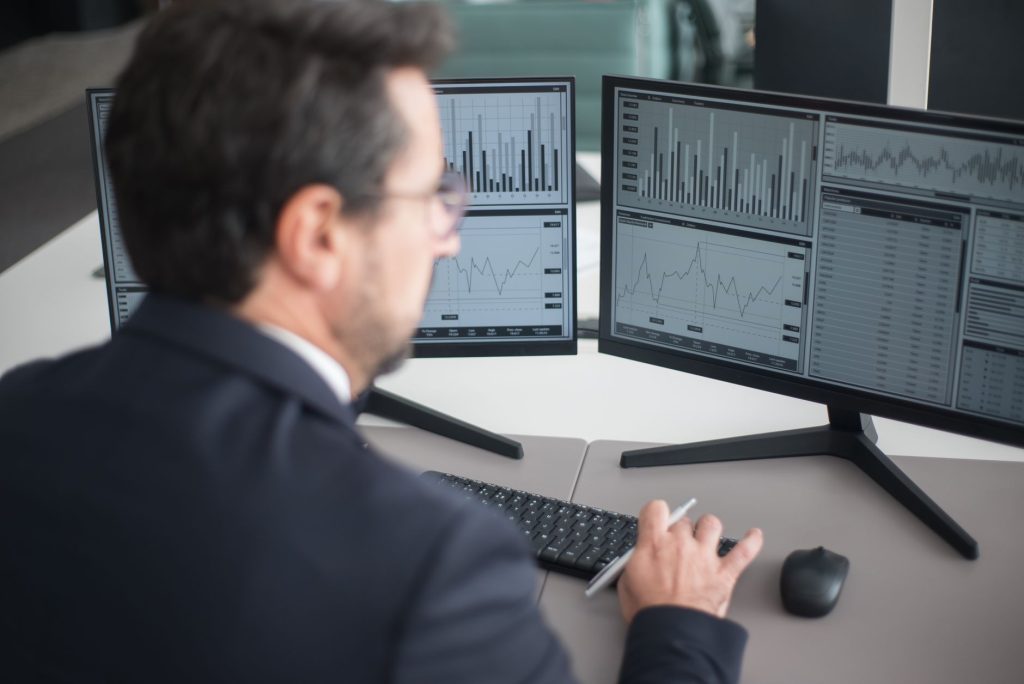
Підключити другий монітор – п’ять хвилин, налаштувати його так, щоб він реально додав 30% продуктивності – окрема наука. Дослідження університету Юти та Jon Peddie Research показують приріст ефективності 20-42% при роботі з двома екранами, але тільки за правильної організації простору, масштабу і робочих звичок. Ця покрокова інструкція проведе вас від фізичного розташування моніторів до налаштування гарячих клавіш і робочих зон. Кожен крок – конкретна дія з точними параметрами: на яку висоту підняти екран, який кут витримати, які комбінації клавіш вивчити, які безкоштовні утиліти встановити. Витратите 30-40 хвилин один раз – отримаєте робоче місце, яке економить години щотижня і не вбиває вашу шию до вечора.
Крок 1. Виставте моніторам правильну висоту і кут
Почніть з фізики, бо жодні програмні налаштування не виправлять криво поставлене залізо. Сядьте рівно, дивіться прямо – ваш погляд має падати на точку приблизно на 5-10 см нижче верхнього краю екрана.
- Підніміть обидва монітори так, щоб їхні верхні краї були на рівні очей. Ноутбук – на підставку чи стопку книг до висоти зовнішнього монітора.
- Поставте екрани під кутом 10-15 градусів кожен, щоб вони дугою “обіймали” вас – відстань до обох однакова.
- Основний монітор (де ви проводите 80% часу) – прямо перед собою, допоміжний – збоку.
Відстань до екранів – на витягнуту руку, приблизно 50-70 см. Ця ергономіка – не дрібниця: різна висота моніторів дає до вечора напругу в шиї, яка з’їдає весь виграш від другого екрана.
Крок 2. Узгодьте роздільність і масштабування
Перейдіть у параметри дисплея (Windows: Параметри – Дисплей; Mac: Системні параметри – Дисплеї). Тут завдання – зробити так, щоб текст на обох екранах був фізично однакового розміру, а курсор переходив між ними плавно.
- Виставте кожному монітору рідну (recommended) роздільність – не нижчу, інакше зображення розмиється.
- Підберіть масштабування так, щоб однаковий текст виглядав однаково великим на обох. Часто це 100% на зовнішньому Full HD і 125-150% на дисплеї ноутбука.
- Перетягніть прямокутники моніторів у налаштуваннях так, щоб їхнє віртуальне положення збігалося з реальним на столі.
Крок 3. Призначте кожному монітору постійну роль
Це ключовий крок, який відрізняє хаос від системи. Мозок працює швидше, коли знає, де що лежить.
Класична схема для офісної роботи: основний екран – активна задача (документ, таблиця, код, дизайн), другий екран – допоміжне (пошта, месенджер, довідкові матеріали, ТЗ). Для програміста: ліворуч код, праворуч документація і термінал. Для аналітика: ліворуч дашборд, праворуч таблиця з даними.
Не виносьте на другий екран те, що відволікає (блимаючий чат), якщо воно не стосується поточної задачі. Закріпивши ролі, ви за тиждень доведете навігацію до автоматизму.
Крок 4. Встановіть менеджер вікон
Перетягувати вікна мишею – повільно. Поставте безкоштовну утиліту, яка розкладає вікна по зонах одним натиском.
На Windows: PowerToys від Microsoft, у ньому модуль FancyZones. Ви малюєте сітку зон, і вікна прилипають до них при перетягуванні з затиснутим Shift. На Mac: Rectangle (безкоштовний) або вбудоване розкладання вікон у свіжих версіях macOS. Налаштуйте 4-6 зон під свої типові задачі.
Крок 5. Вивчіть гарячі клавіші переміщення
Без гарячих клавіш два монітори лишаються незручними. Вивчіть мінімальний набір – він окупиться за день.
- Win + Shift + стрілка вліво/вправо (Windows) – кидає активне вікно на сусідній монітор.
- Win + стрілка – прикріплює вікно до половини або кута екрана.
- Win + Tab – огляд усіх вікон і робочих столів.
- На Mac аналоги задаються в Rectangle (наприклад, Ctrl+Option+стрілка).
Витратьте 10 хвилин, щоб перемістити кілька вікон тільки клавішами без миші. За пару днів це стане рефлексом.
Крок 6. Налаштуйте освітлення і яскравість
Дві поверхні ловлять удвічі більше відблисків. Поставте монітори перпендикулярно до вікна – джерело світла збоку, не спереду і не ззаду. Зрівняйте яскравість обох екранів між собою і з освітленням кімнати. Увімкніть нічний режим (Night Light / Night Shift) на вечір – він прибирає синє світло, що заважає засинати.
Крок 7. Перевірте і відкалібруйте під себе за тиждень
Перші налаштування рідко ідеальні. Попрацюйте тиждень і відзначте, що дратує: можливо, ролі екранів варто поміняти місцями, кут підкоригувати, додати зону в FancyZones. Якщо до вечора болить шия – підніміть екрани ще на кілька сантиметрів. Якщо очі сохнуть – зменшіть яскравість. Налаштування під два монітори – це не разова дія, а коротке доналаштування під свій реальний робочий процес.
Поширені запитання
Скільки часу займе повне налаштування?
Фізичне розташування і програмні параметри – 30-40 хвилин. Менеджер вікон і гарячі клавіші доведуться до автоматизму за кілька днів практики. Доналаштування під себе – впродовж першого тижня роботи.
Чи потрібен потужний комп’ютер для двох моніторів?
Для офісної роботи – ні, з двома Full HD екранами впорається будь-який сучасний ноутбук. Потужність потрібна лише для ігор чи відеомонтажу на двох 4K-екранах одночасно.
Як підключити, якщо в ноутбука лише один відеовихід?
Використайте USB-C хаб або док-станцію з кількома виходами, або перехідник USB-to-HDMI з технологією DisplayLink. Більшість сучасних USB-C портів підтримують відео напряму.
Який монітор зробити основним?
Той, на який дивитесь найчастіше, і поставте його прямо перед собою. У налаштуваннях дисплея позначте його як основний – там з’являтиметься панель задач і нові вікна.
Чи варто ставити другий монітор вертикально?
Так, якщо багато читаєте довгі тексти, код чи стрічки. Портретна орієнтація вміщає більше рядків. Перемкніть орієнтацію в налаштуваннях і поверніть монітор фізично.
Підсумок
Обіцяні +30% продуктивності від другого монітора – це результат семи кроків, а не самого факту підключення. Виставте екрани на рівень очей під легким кутом, узгодьте масштаб, закріпіть за кожним постійну роль, поставте FancyZones чи Rectangle, вивчіть Win+Shift+стрілку, налаштуйте освітлення і доналаштуйте все під себе за тиждень. Кожен крок займає кілька хвилин, а разом вони перетворюють два екрани з “просто більше місця” на справжній інструмент, що економить години роботи і береже здоров’я.