

Робота з двома моніторами: 10 порад для +30% продуктивності

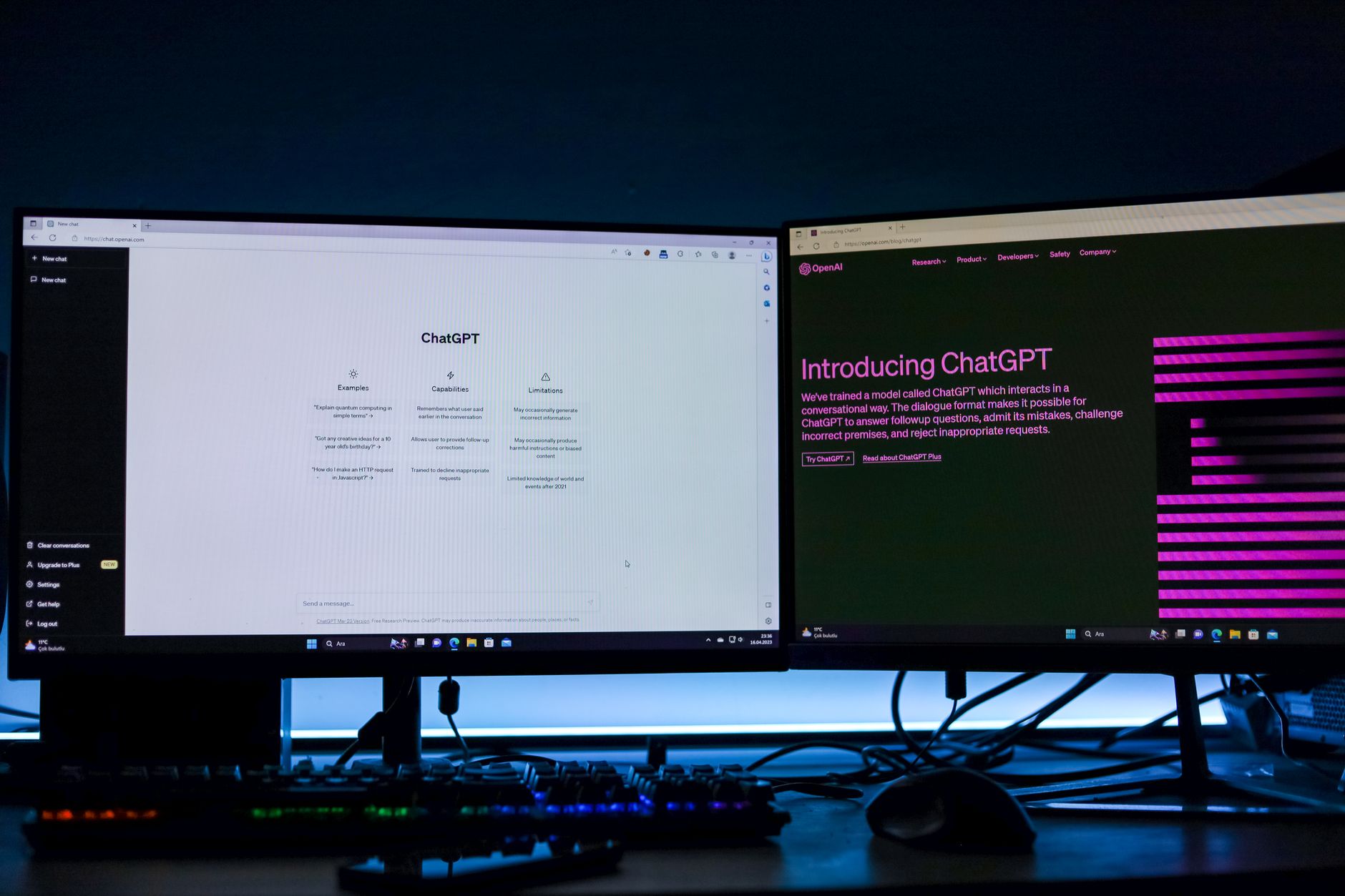
Два монітори дають приріст продуктивності 20-42% за даними досліджень – але тільки тоді, коли ви знаєте, як ними користуватись. Більшість людей просто ставлять другий екран поруч і дивуються, чому стало не зручніше, а втомливіше. Секрет у деталях: висоті, кутах, ролях екранів, гарячих клавішах і кількох безкоштовних утилітах. Нижче – десять конкретних порад, кожна з яких або економить ваш час, або береже здоров’я. Застосуйте хоча б половину – і другий монітор перетвориться з “красивого доповнення” на робочий інструмент, який реально прискорює вас щодня.
10 порад для ефективної роботи з двома моніторами
1. Вирівняйте екрани по висоті очей
Найважливіша порада, бо стосується здоров’я. Верхній край обох моніторів має бути на рівні очей, коли ви сидите рівно. Ноутбук підніміть на підставку до висоти зовнішнього монітора і підключіть окрему клавіатуру. Різна висота екранів змушує шию весь день нахилятись і підніматись, що до вечора дає головний біль і напругу в трапеції. Десять сантиметрів підставки рятують від болю.
2. Ставте монітори дугою під кутом 10-15 градусів
Не вишиковуйте екрани в одну пряму лінію – тоді край бокового монітора змусить вас крутити шию на 30-40 градусів. Розташовуйте їх так, щоб вони злегка “обіймали” вас, а відстань до обох була однакова. Основний екран – прямо перед собою, другий – під кутом збоку. Так погляд переходить природно, без різких поворотів голови.
3. Узгодьте масштабування екранів
Якщо текст на одному моніторі дрібний, а на іншому великий, очі постійно перебудовуються. У параметрах дисплея виставте масштаб так, щоб однакові літери виглядали однаково на обох екранах – часто це 100% на зовнішньому Full HD і 125-150% на дисплеї ноутбука. Заодно перетягніть прямокутники моніторів у налаштуваннях так, щоб вони стояли як на столі – курсор перестане стрибати.
4. Закріпіть за кожним монітором постійну роль
Мозок працює швидше, коли знає, де що. Призначте основному екрану активну задачу (документ, код, дизайн), а другому – допоміжне (пошта, довідка, месенджер). За тиждень рука сама тягтиметься у потрібний бік, і ви перестанете витрачати час на пошук вікон. Не міняйте ролі без потреби – стабільність важливіша за гнучкість.
5. Встановіть менеджер вікон
На Windows поставте PowerToys з модулем FancyZones, на Mac – Rectangle. Ці безкоштовні утиліти дозволяють миттєво розкладати вікна по заздалегідь намальованих зонах замість ручного перетягування мишею. Налаштуйте 4-6 зон під свої типові задачі – наприклад, велика зона на основному екрані та дві менші на другому. Розкладання вікна стає справою одного руху.
6. Вивчіть гарячі клавіші переміщення
Перетягувати вікна мишею між моніторами повільно. Запам’ятайте Win + Shift + стрілку (Windows) – вона кидає активне вікно на сусідній монітор. Win + стрілка прикріплює вікно до половини екрана. На Mac аналоги задаються в Rectangle. Чотири комбінації, доведені до рефлексу, економлять секунди на кожному з сотень щоденних переміщень вікон.
7. Поверніть другий монітор вертикально для читання
Якщо ви багато читаєте довгі документи, код чи стрічки – портретна орієнтація другого екрана вмістить набагато більше рядків без прокручування. Поверніть монітор фізично на кронштейні і перемкніть орієнтацію в налаштуваннях дисплея. Програмісти і редактори часто роблять саме так, бо це разюче зменшує кількість скролу.
8. Приберіть з другого екрана відволікачі
Другий монітор – не місце для блимаючого чату, який лише краде увагу. Дослідження показують, що повернення до задачі після переривання займає до 23 хвилин. Виносьте на другий екран те, що допомагає роботі (ТЗ, довідку, попередній перегляд), а сповіщення месенджерів вимикайте або згортайте під час сфокусованої роботи.
9. Налаштуйте освітлення проти відблисків
Дві поверхні ловлять удвічі більше відблисків. Поставте монітори перпендикулярно до вікна, щоб світло падало збоку, а не спереду чи ззаду. Зрівняйте яскравість обох екранів з освітленням кімнати. Увечері вмикайте Night Light для зменшення синього світла.
10. Доналаштуйте все під себе протягом тижня
Перше налаштування рідко ідеальне. Попрацюйте тиждень і скоригуйте те, що дратує: поміняйте ролі екранів, підкоригуйте кут чи висоту, додайте зону в менеджері вікон. Якщо болить шия – підніміть екрани вище, якщо сохнуть очі – зменшіть яскравість. Ефективне робоче місце – те, яке підлаштоване саме під ваш процес, а не під чужу інструкцію.
Поширені запитання
З якої поради почати, якщо часу мало?
З першої – вирівнювання висоти екранів. Вона найбільше впливає на здоров’я і дається найпростіше. Друга за важливістю – закріплення ролей за моніторами, бо саме вона дає приріст швидкості.
Чи всі поради потрібні одночасно?
Ні, ефект накопичувальний. Почніть з ергономіки (поради 1-2) і ролей (порада 4), решту додавайте поступово. Навіть три-чотири застосовані поради помітно покращують роботу.
Чи варто купувати однакові монітори?
Бажано, бо це спрощує узгодження масштабу і висоти. Але працювати можна і з різними – просто доведеться ретельніше налаштувати масштабування і вирівняти екрани підставкою.
Як гарячі клавіші відрізняються на Mac?
На Mac немає вбудованого Win+Shift+стрілка, тому ставлять Rectangle і призначають свої комбінації, наприклад Ctrl+Option+стрілка для переміщення між екранами і половинами.
Скільки реально займе впровадження всіх 10 порад?
Базове налаштування – близько години. Гарячі клавіші й менеджер вікон доводяться до автоматизму за кілька днів, а фінальне доналаштування під себе – впродовж першого тижня роботи.
Підсумок
Десять порад складаються в одну систему: спершу ергономіка (висота, кут, масштаб), потім організація (ролі екранів, менеджер вікон, гарячі клавіші), далі деталі (вертикальний монітор, прибрані відволікачі, освітлення) і нарешті доналаштування під себе. Саме разом вони дають обіцяні +30% продуктивності, а не сам факт другого екрана. Почніть з вирівнювання висоти і закріплення ролей – це найшвидші перемоги. Додавайте решту поступово протягом тижня. За кілька днів ви не уявлятимете, як працювали на одному екрані, а ваша шия скаже дякую за правильну висоту.